Maçã deu ao aplicativo Apple Music uma grande reformulação de design no iOS 26trazendo a nova interface de usuário do Liquid Glass do primeiro beta enquanto aprimora a experiência visual ao longo do caminho. Mas essa não foi a única novidade iOS 26 para o aplicativo Música. A Apple lançou vários recursos que os usuários podem gostar, como a capacidade de traduzir letras e obter ajuda com a pronúncia. AutoMix é outro recurso interessante que permite que o aplicativo faça uma transição perfeita de uma faixa para outra sem interrupções.
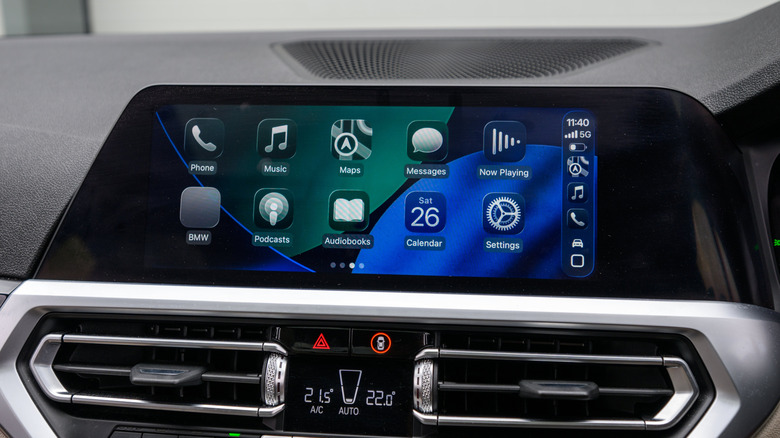
Mas o suporte para fixar favoritos na parte superior da seção Biblioteca é facilmente um dos melhores recursos que a Apple adicionou ao aplicativo Música no iOS 26. Embora o objetivo do recurso seja fornecer acesso rápido às músicas que você mais gosta no iPhone, pode ser ainda mais útil no carro, ao reproduzir Apple Music via CarPlay.
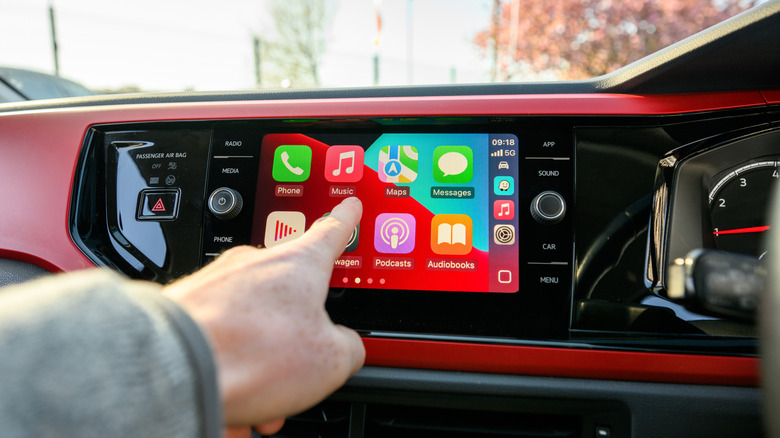
O CarPlay já facilita a reprodução de faixas do Apple Music no carro, suportando controle de voz via Siri ou entrada por toque. O volante também pode ser usado para controlar o que está tocando, e a pessoa no banco do passageiro sempre pode controlar a reprodução da música para que o motorista possa se concentrar apenas na estrada. Mas o suporte para pinos de música no iOS 26 traz a reprodução com um toque para o CarPlay, o que torna o gerenciamento de música ainda mais seguro para o motorista, especialmente para usuários que ouvem rotineiramente seus artistas e playlists favoritos.
Como configurar pinos do Apple Music para CarPlay
Como o CarPlay estende parte da interface do usuário do iPhone para a tela do carro, você só precisa configurar os pinos do Apple Music no seu iPhone e, em seguida, os pinos aparecerão na interface do Music no CarPlay. O aplicativo Música permite fixar até seis itens na parte superior do menu Biblioteca. O recurso é semelhante a adicionar favoritos à parte superior do aplicativo Mensagens no iOS. Você pode fixar músicas, playlists e artistas favoritos no aplicativo.
Vá para o aplicativo Música e toque e segure uma música, álbum, playlist ou artista para encontrar o Alfinete opção para a mídia selecionada (por exemplo, Fixar música, Fixar álbum, Fixar lista de reproduçãoou Pin Artista). Toque nele e esse item será adicionado ao topo da guia Biblioteca. Alternativamente, você pode tocar no menu de três pontos ao visualizar uma música, álbum, lista de reprodução ou artista para encontrar o mesmo Alfinete opção. Depois de adicionados, os pinos ficarão visíveis no CarPlay no menu Biblioteca, na parte superior dos outros submenus da Biblioteca, semelhante à experiência do iPhone.
Os usuários podem fixar e desafixar itens conforme acharem adequado. Pessoas que têm listas de reprodução específicas para viagens não precisarão personalizar a configuração do pin de música com muita frequência. Os usuários que gostam de ouvir as músicas mais recentes de seus artistas favoritos podem sempre ajustar seus pins antes de uma viagem mais longa para garantir que as músicas que desejam ouvir estejam a um toque de distância.
Truques extras para tornar os pins de música mais úteis no CarPlay
Harry Howitt/Shutterstock
Os pins podem melhorar a segurança ao usar o Apple Music no carro porque você não terá que procurar playlists e procurar artistas enquanto estiver na estrada. Em outras palavras, isso reduzirá o tempo necessário para encontrar sua música favorita. Como os pinos aparecem maiores na tela do iPhone do que em outros itens de menu, será mais fácil acessá-los no CarPlay, pois o design imita a experiência do iPhone.
Mas há mais uma coisa que você deve fazer ao configurar seus pins de música para o CarPlay. Toque e segure um alfinete de música no iPhone e selecione Toque em Ação. A ação padrão é Vá para Lista de reproduçãoo que significa que você precisa dar um segundo toque para iniciar a reprodução da música. Então você pode querer escolher Jogar ou Embaralhar neste menu. Depois disso, um toque no alfinete iniciará a reprodução da música, eliminando a necessidade de tocar novamente na tela.
Transmissão O Apple Music no CarPlay requer uma conexão ativa com a Internetassim como a maioria dos aplicativos CarPlay. Você está transmitindo músicas da Apple pela Internet. Isso pode ser um problema ao dirigir em áreas remotas que podem não ter conectividade celular. Além disso, se você estiver em roaming ou tiver uma franquia de dados limitada em seu plano de celular, baixe suas músicas favoritas antes de iniciar sua viagem. Felizmente, você não precisará se lembrar de baixar novas faixas se alterar seus pins com frequência. A Apple desenvolveu um recurso de download automático para itens fixados. Vá para o aplicativo Ajustes no seu iPhone, abra o Aplicativos menu e toque em Música. Depois disso, ligue Baixar alfinetes. Lembre-se aqui de que o Apple Music baixará faixas no seu iPhone. Você deve garantir que tenha armazenamento suficiente para acomodar playlists maiores.
‘O artigo anterior pode incluir informações divulgadas por terceiros’
‘Alguns detalhes deste artigo foram extraídos da seguinte fonte www.bgr.com’
‘ O artigo anterior foi obtido e traduzido do site internacional da celebrity.land ’ Source Link